
실시간 잡음 제거 프로그램
마이크에 들어온 키보드 마우스 소리·팬 소음을 걸러내고 목소리만 내보냅니다.
내 목소리는 넘고, 옆 사람 소리는 못 넘게 게이트 감도를 설정해주세요.
사용법설정
잡음 때문에 불편하셨나요?
말하는 소리만 보내고 싶어도, 마이크는 주변 소리를 함께 담습니다.
✕기계식 키보드를 두드릴 때마다 타건음이 팀 보이스에 그대로 들어간다.
✕옆사람 목소리까지 팀원에게 그대로 송출된다.
✕눌러서 말하기로 버티지만, 말할 때마다 키를 눌러야 해서 불편하다.
마이크에 같이 들어오는 소리✕선풍기·에어컨 소리가 방송에 그대로 들어간다.
✕창밖 차 소리·생활 소음이 회의 중 끼어든다.
✕강의 녹화에 팬 소음이 함께 남는다.
마이크에 같이 들어오는 소리당신의 목소리가 그대로 전해지도록
잡음을 지우는 세 가지 방법
AI 잡음 제거가 목소리와 잡음을 구분해 키보드·마우스·팬 소리를 줄입니다. 프로그램 실행 직후에는 잡음을 익히는 시간이 조금 걸립니다. 스위치로 켜고 끕니다.
잡음 게이트는 기준보다 작은 소리를 내보내지 않습니다. 말하지 않을 때 들어오는 작은 소리가 막힙니다. 스위치로 켜고 끕니다.
옆에서 사람이 말하는 소리는 사람 목소리라서 AI 잡음 제거로는 걸러지지 않습니다. 흰 선을 내 목소리는 넘고 옆 사람 소리는 못 넘게 맞추면, 소리 크기로 막습니다.
내 목소리는 넘고, 옆 사람 소리는 못 넘게 게이트 감도를 설정해주세요.
사용법설정
사용방법
설치부터 적용까지 세 단계, 1분이면 됩니다. 영상으로도 볼 수 있습니다.
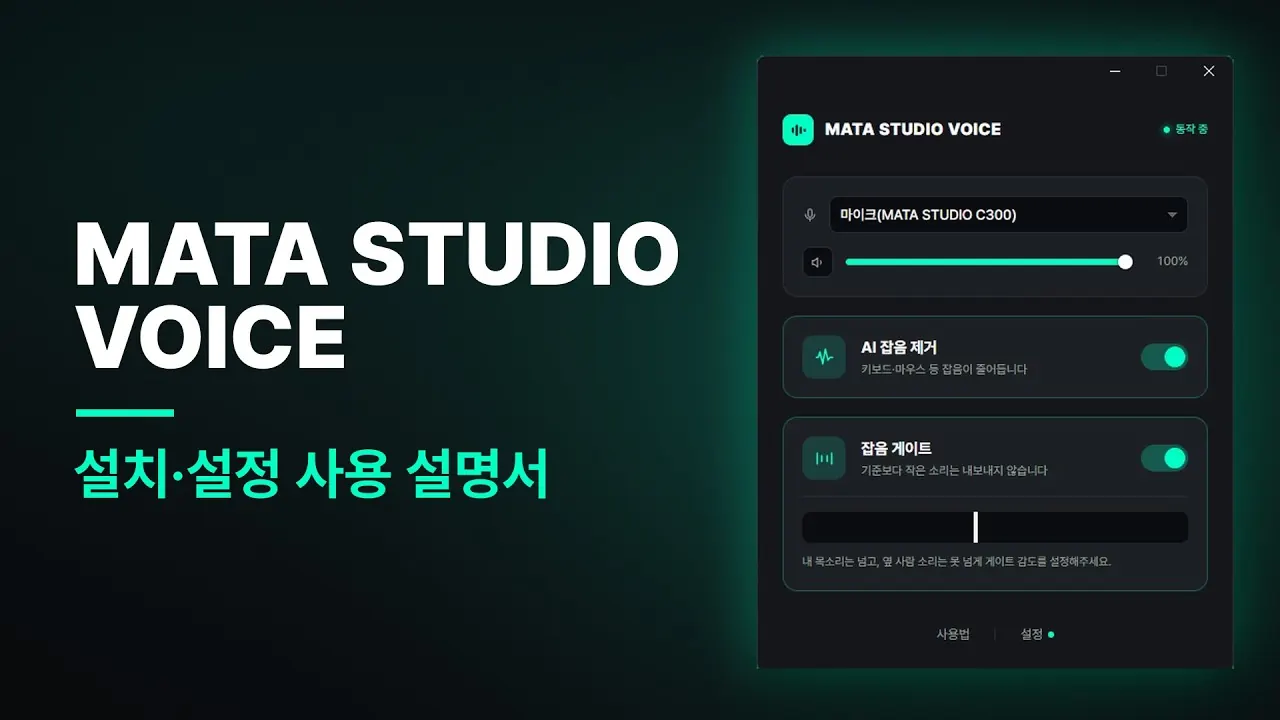 MATA STUDIO VOICE 설치·설정 사용 설명서
YouTube에서 보기 (새 탭)
재생하면 YouTube(Google)로 연결되며 YouTube의 개인정보처리방침이 적용됩니다.
설치하고 실행
설치 파일을 받아 실행합니다. 회원가입 없이 바로 켜집니다.
송출할 마이크 선택
MATA STUDIO VOICE 의 마이크 목록에서 지금 쓰는 마이크를 고릅니다.
가상 마이크를 기본 입력 장치로
Windows 소리 설정에서 기본 입력 장치를 MATA STUDIO VOICE 로 바꿉니다.
잘 안 될 때
쓰는 프로그램의 환경설정에서 마이크가 MATA STUDIO VOICE 로 되어 있는지 확인합니다.
켜기 전과 후.
같은 마이크, 같은 방에서 어떻게 달라지는지 보여드립니다.
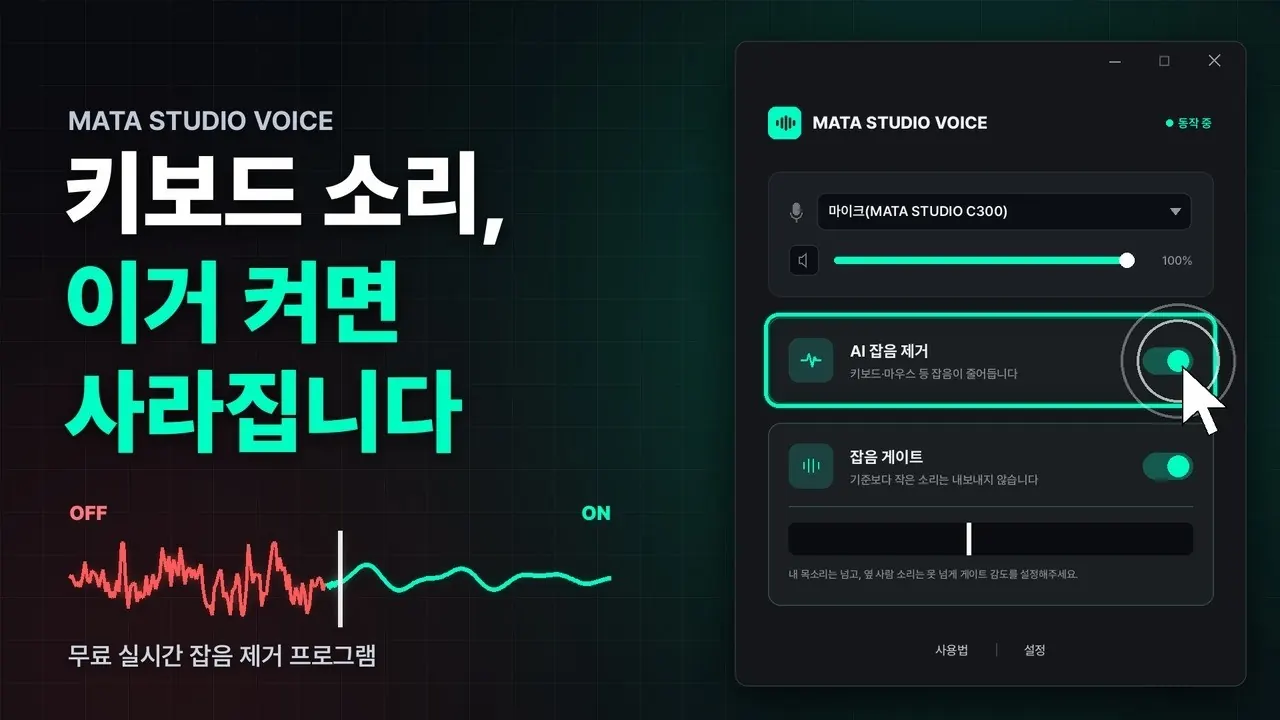 MATA STUDIO VOICE 키보드 소리, 이거 켜면 사라집니다
YouTube에서 보기 (새 탭)
재생하면 YouTube(Google)로 연결되며 YouTube의 개인정보처리방침이 적용됩니다.
자주 묻는 질문
네. 무료이고 회원가입 없이 실행합니다.
Windows 10/11 (64-bit)에서 동작합니다. Mac 버전은 없습니다.
특정 마이크가 필요 없습니다. 지금 쓰는 마이크 그대로, 쓰는 프로그램의 마이크 설정에서 MATA STUDIO VOICE 를 고르면 됩니다.
사람 목소리라서 AI 잡음 제거로는 걸러지지 않습니다. 잡음 게이트 감도(흰 선)를 조절해 차단 정도를 정합니다.
현재 출시 초기 기간으로 다운로드 이력이 적어 나타나는 현상입니다. '추가 정보' 클릭 후 게시자 'MATASTUDIO (JONGHO MOON)'를 확인하고 '실행' 버튼을 눌러주시면 정상적으로 설치가 실행됩니다.
AI 잡음 제거, 잡음 게이트 토글이 ON으로 활성화 되어 있는 상태에서
사용 중인 앱 내 오버레이가 확인된다면, 정상적으로 실행되고 있는 것입니다.
AI 잡음 제거를 통해 잡음을 학습하고 지워주는 과정입니다. 프로그램 실행 직후에는 AI가 잡음과 목소리를 판단하며, 충분한 학습이 완료된 후 키보드, 마우스 등의 잡음을 줄여줍니다.
지금은 내부 테스트 중입니다. 출시되면 이 페이지에서 받을 수 있습니다.